
१. लाल दिव्याच्या निर्देशकाचा मुद्दा योग्यरित्या समजून घ्यालेझर मार्किंग मशीनखालील चित्रात दाखवल्याप्रमाणे, डाउनिन लेझर मार्किंग मशीनमध्ये ३ लाल प्रकाश निर्देशक बिंदू आहेत:
नं. १ लाल प्रकाश निर्देशक बिंदू आणि नं. २ लाल प्रकाश निर्देशक बिंदू हे लेझर नाभीय अंतर निर्देशक बिंदू आहेत, आणि नं. ३ लाल प्रकाश निर्देशक बिंदू हा चिन्हांकन स्थिती दर्शवणारा लाल प्रकाश बिंदू आहे.
टीप: 20W आणि 30W लेझरचा तिसरा लाल दिवा निर्देशक बिंदू नेहमी चालू असतो, 50W लेझरमध्ये लाल ठिपका निर्देशक फक्त तुम्ही RED वर क्लिक केल्यावरच दिसेल.

२. वस्तू वर्किंग प्लॅटफॉर्मवर ठेवा. त्यानंतर Ezcad सॉफ्टवेअर उघडा, काय चिन्हांकित करायचे आहे ते टेक्स्ट करा, नंतर चिन्हांकनाचा आकार बदला, आणि मध्यभागी येईल असा चिन्हांकनाचा मजकूर निवडा.
सतत मार्किंग तपासा आणि मग मार्किंग करायला सुरुवात करा.

३. मार्किंग मशीनचे फोकस लिफ्टिंग हँडल हाताने फिरवा, गॅल्व्हनोमीटरची उंची अनेक वेळा सतत वर-खाली करा, मार्किंगच्या परिणामाचे निरीक्षण करा आणि सर्वात जास्त लेझर ऊर्जा असलेले स्थान शोधा.

४. लेझर मार्किंगचा परिणाम खालील आकृतीत दाखवल्याप्रमाणे आहे: आकृती १ मध्ये सर्वात कमी शक्ती आहे आणि आकृती ३ मध्ये सर्वात जास्त शक्ती आहे. तिसऱ्या मार्किंग परिणामाच्या उंचीवर लेझर मशीनची स्थिती ही अचूक फोकस स्थिती आहे.
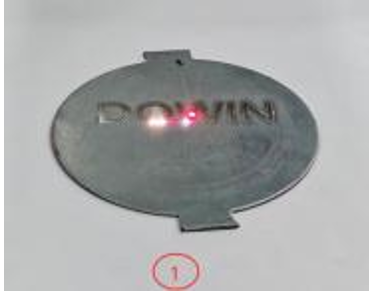
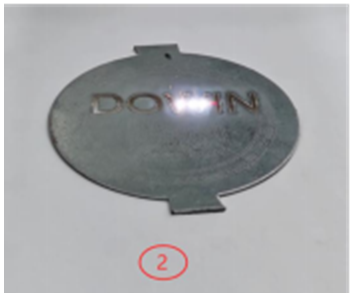
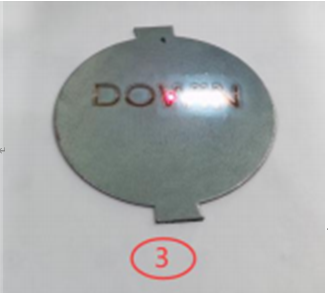
(लेझर मार्किंग परिणामाचा आकृती)
५. गॅल्व्हनोमीटरवरील नाभीय अंतर दर्शवणाऱ्या लाल दिव्याचा फिक्सेशन स्क्रू समायोजित करा.
फोकल लेन्थ इंडिकेटरचे दोन लाल दिव्यांचे बिंदू एकमेकांवर येऊन एक बिंदू बनवणे.
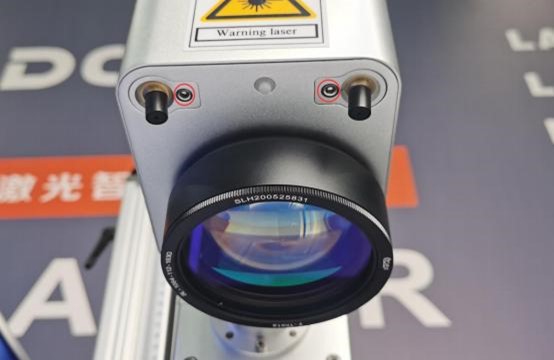
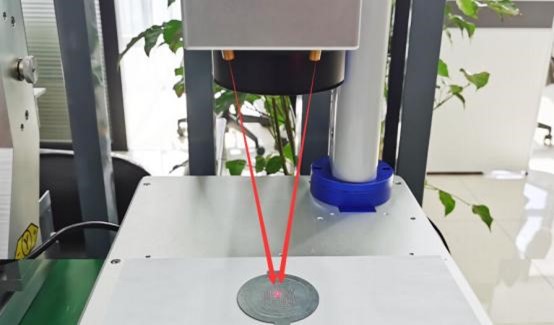
टीप:२० वॅट आणि ३० वॅटचे लेझर वापरताना, दोन फोकल लेन्थचे लाल लेझर बिंदू एकमेकांवर येऊन एक बिंदू बनतात, तीच योग्य फोकल लेन्थची स्थिती असते, आणि तीन लाल प्रकाश बिंदू त्यांच्यावर एकत्र येतीलच असे नाही. ११० पेक्षा जास्त मार्किंग क्षेत्र असलेली फील्ड लेन्स वापरताना, मार्किंग स्थिती दर्शवणारा लाल प्रकाश बिंदू आणि फोकल लेन्थ दर्शवणारा बिंदू एकमेकांवर येऊ शकत नाहीत.
६. नवीन मार्किंग मटेरियल लेझर मशीनच्या वर्किंग प्लॅटफॉर्मवर ठेवा, स्टार्ट मार्किंग बटणावर क्लिक करा आणि नंतर लाल इंडिकेटर बटणावर क्लिक करा. मार्किंग होत आहे की नाही याची तुलना करा.
लाल प्रकाश निर्देशक प्रत्यक्ष मार्किंगच्या जागेनुसार सुसंगत आहे.

७. जर मार्किंगची जागा आणि लाल दिव्याच्या निर्देशकाची जागा विसंगत असेल, तर तुम्हाला पॅरामीटर बटणावर क्लिक करून, 'इतर' (other) निवडून, लाल दिव्याचा निर्देशक निवडावा लागेल आणि लाल ठिपक्याची जागा व आकार समायोजित करावा लागेल. खालील आकृतीत दाखवल्याप्रमाणे: १ म्हणजे लाल दिव्याच्या ठिपक्याची X आणि Y दिशांमधील हालचाल समायोजित करणे, आणि २ म्हणजे लाल दिव्याच्या ठिपक्याचे प्रत्यक्ष मार्किंगच्या आकाराशी असलेले गुणोत्तर समायोजित करणे.


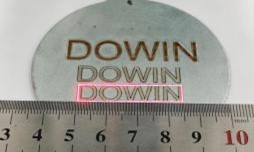
समायोजनापूर्वी समायोजनानंतर
८. वरील पायऱ्या पूर्ण केल्यावर, अभिनंदन! तुम्ही लेन्स कशी बदलायची हे शिकला आहात आणि तुम्ही तुमचे फायबर लेझर मार्किंग मशीन वापरण्यास सुरुवात करू शकता.
पोस्ट करण्याची वेळ: २९ ऑगस्ट २०२४
